Pisanie tekstów na tej stronie to nic trudnego. Nie musisz znać programowania – wystarczy kilka prostych znaków, żeby Twój tekst automatycznie zamienił się w piękną i nowoczesną stronę.
Na samej górze tego pliku (pomiędzy trzema myślnikami ---) znajduje się “metryczka”. Zawsze upewnij się, że wypełniasz w niej tytuł, krótki opis, do jakiego pojęcia należy artykuł oraz jego datę. Na przykład dla tego artykułu wygląda następująco:
---
title: “Jak pisać i formatować artykuły na stronie? Poradnik”
description: “Praktyczna ściągawka, która krok po kroku pokazuje, jak w prosty sposób ostylować tekst, dodać zdjęcia, linki i pogrubienia.”
pojecie: “Instrukcje”
date: 2026-06-26
---
Poniżej znajdziesz wszystko, czego potrzebujesz w samej treści:
1. Jak robić nagłówki? (To jest nagłówek poziomu drugiego)
Aby zrobić tytuł sekcji, wystarczy postawić przed tekstem dwa hasze i spację (## ). Pierwszy (największy) tytuł artykułu generuje się sam z metryczki, więc w tekście zawsze zaczynaj od dwóch haszy!
To jest mniejszy nagłówek (H3)
A tutaj użyto trzech haszy (### ). Na stronie jest to zaprogramowane tak, że te nagłówki automatycznie dostają piękny, fioletowy kolor (Crimson). Idealne do rozdzielania mniejszych wątków.
2. Pogrubienia, kursywa i linki
Chcesz coś podkreślić?
Aby pogrubić tekst, otocz go z obu stron podwójnymi gwiazdkami: **Twój tekst**.
Aby napisać coś kursywą, użyj pojedynczych gwiazdek: *Twój tekst*.
Chcesz odesłać czytelnika do innej strony?
Użyj tego wzoru: najpierw tekst w nawiasach kwadratowych, a zaraz po nim link w nawiasach okrągłych.
Na przykład: Sprawdź naszą ofertę indywidualną.
(Kod tego wygląda tak: [ofertę indywidualną](/indywidualne/)).
Na stronach, google bardzo zwraca uwagę na pajęczą siatke polączeń między stronami więc pisząc artykuły odwołuj sie do innych swoich artykułów lub podstron.
3. Listy i wypunktowania
To super proste. Jeśli wymieniasz jakieś cechy:
- po prostu postaw myślnik i spację
- strona sama zamieni je na ładne kropki i doda marginesy
- możesz pisać ich ile chcesz!
Jeśli wolisz listę numerowaną:
- Napisz jedynkę z kropką i spację.
- Zrób to samo dla kolejnych numerów.
- System sam zadba o idealne wyrównanie.
4. Dodawanie zdjęć
Jeśli masz zdjęcie, które chcesz dodać do tekstu, razem z artykułem prześlij mi plik zdjęcia które wrzucę do folderu public/img/ (na przykład pod nazwą wykres.png).
Gdy zdjęcie już tam jest, dodajesz je do tekstu wklejając dokładnie tę linijkę:

Wykrzyknik na początku informuje system: “Hej, to nie jest link, tylko obrazek!”. Tekst w nawiasach to tzw. tekst alternatywny (widzą go roboty Google i osoby niewidome) i trzeba go dodawać aby potem gdy ktoś korzysta z czytania tersci z telefonu albo komputera nie było sytuacji że przeczyta mu To jest fajne zdjęcie, a w nawiasie okrągłym leci ścieżka do pliku.
5. Ważne cytaty i wyróznienia
Jeśli masz jakąś ważną myśl, którą chcesz wyeksponować, użyj znaku “większe niż” (> ):
“Zarządzanie zmianą nie polega na walce z oporem, ale na zrozumieniu jego przyczyny.” Ten fragment tekstu dostanie automatycznie ładną, neonowo-zieloną ramkę z lewej strony, a tekst będzie lekko wyszarzony i pochylony.
Drobna porada na koniec użyj programu visual studio code
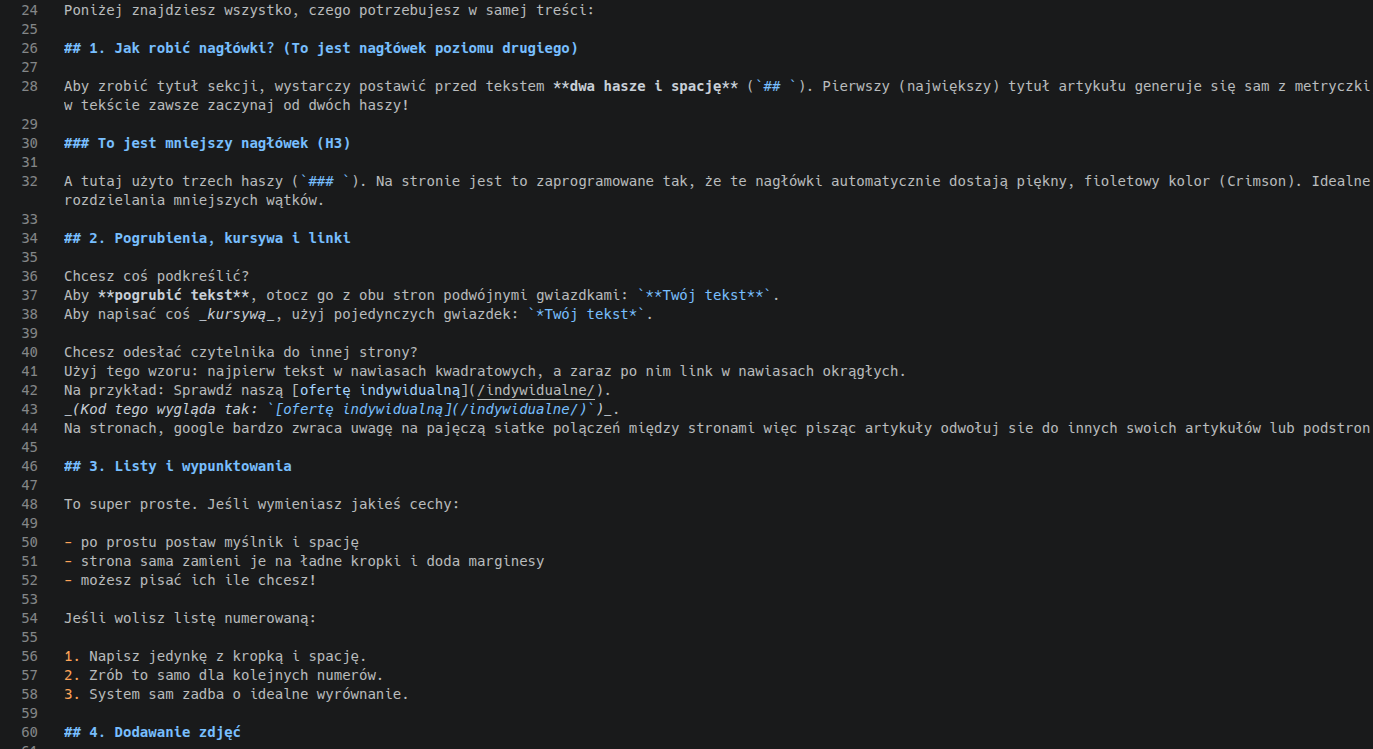
W nim jesli utworzysz plik artykuł.md automatycznie dostaniesz ładne formatowanie tekstu co ułatwi pisanie.
Tu przykład:
 To wszystko! Powodzenia w pisaniu!